
Tutoriel Photoshop: Donnez un effet électrique au texte
Cet effet va appliquer un effet électrique au texte.
Pour commencer : ouvrez un nouveau document et avec le pot de peinture mettez le fond en noir puis, insérez un texte en blanc avec une police grasse (impact par exemple)
|
 |
Étape 1 : faire pivoter votre texte. Pour cela, allez dans le menu : Image > Rotation de la zone de travail et 90° antihoraire |
 |
Étape 2 : Ajout d'un filtre esthétique soufflerie
Allez dans le menu Filtre > Esthétique > Soufflerie.
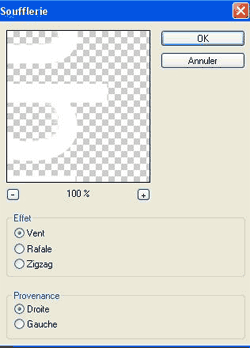
Cochez la case vent et droite. Renouvelez l'opération 3 fois de suite en cliquant sur Filtre > Soufflerie. |
 |
Étape 3 : Retournez dans le menu Filtre > Esthétique puis, Soufflerie. Cochez la case : vent et droite puis faites "ok".
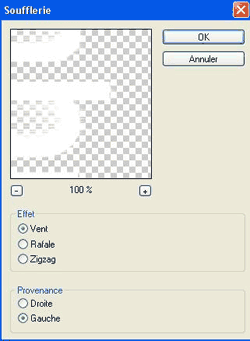
Renouvelez de nouveau cette opération 3 fois de suite en cliquant sur le menu : Filtre > Soufflerie. |
 |
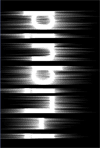
Voici le résultat que vous devez obtenir : |
 |
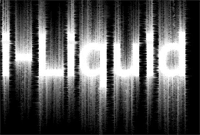
Étape 4 : Faire revenir le texte dans le bon sens : Pour faire cela, allez dans le menu Image > Rotation de la zone de travail 90 ° horaire Puis, recommencez la même opération que au-dessus en allant dans : Filtre esthétique > Soufflerie. Cochez vent et droite puis "ok" (appliquez cette effet une fois) Puis, retournez dans le menu : Filtre > Esthétique > Soufflerie. Cochez la case vent et gauche puis faites "ok" (appliquez cet effet une fois). |
 |
Étape 5 : Appliquez le filtre ondulation
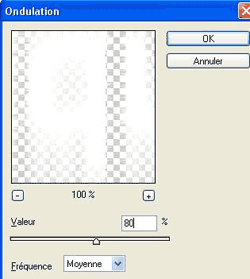
Allez dans le menu : Filtre > Déformation > Ondulation. Réglez les valeurs comme sur l'image : |
 |
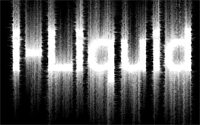
voici ce que vous devez obtenir ci-contre |
 |
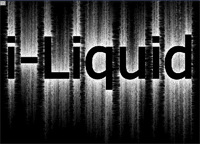
Étape 6 : Créez un nouveau texte en noir même taille et même police et même texte que le premier et positionnez le au-dessus. Puis, faites Calque > Pixellisation > Texte. |
 |
Étape 7 : Sélection, récupération de la sélection
après,
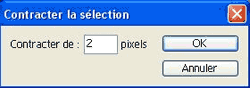
Sélection, modifier et contractez,
Contractez de 1 voir 2 pixels selon la taille de la police puis faites sélection et intervertir
|
 |
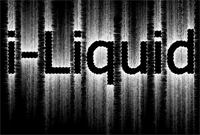 |
Étape 8 : Pour finir, appuyez sur la touche Delete (ou Suppr suivant les claviers). Vous pouvez maintenant, pour conclure, modifier la couleur du texte et de l'effet en cliquant deux fois dans la palette des calques puis allez dans "incrustation de couleur". |
 |